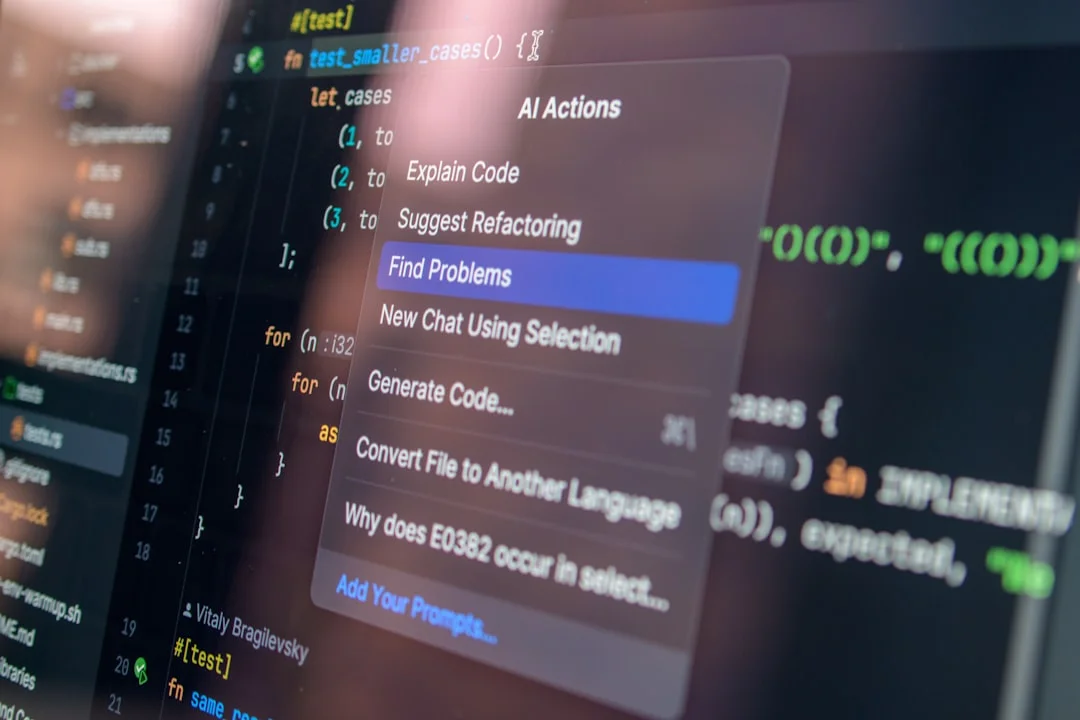

Trae 编辑器入门:用 AI IDE 把开发效率提升 3 倍
TL;DR:Trae 是一款集成 AI 能力的现代化 IDE,通过智能代码补全、自然语言转代码、自动重构等功能,能显著提升开发效率。本文将带你从安装到实战,快速掌握核心用法。
前置条件
- 一台联网的电脑(Windows / macOS / Linux)
- 一个 Trae 账号(免费注册)
- 基本的编程知识(了解变量、函数等概念)
- 约 30 分钟的学习时间
第一步:下载与安装 Trae
- 访问 Trae 官网(trae.ai)点击“Download”按钮。
- 根据操作系统选择对应版本(Windows 用户选 .exe,Mac 用户选 .dmg)。
- 运行安装程序,按照默认设置完成安装。
- 启动 Trae,使用邮箱或 GitHub 账号登录。
📸 截图占位:Trae 下载页面与安装向导
第二步:熟悉界面布局
打开 Trae 后,你会看到以下主要区域:
- 侧边栏:文件浏览器、搜索、版本控制等。
- 编辑器区域:编写代码的主区域。
- AI 助手面板:位于右侧,可输入自然语言指令。
- 终端:集成命令行,支持运行脚本。
📸 截图占位:Trae 主界面标注各区域
第三步:创建第一个项目
- 点击侧边栏的“新建项目”按钮。
- 选择项目模板(如 Python、JavaScript)或空项目。
- 设置项目名称和保存路径。
- 在编辑器区域新建一个文件(如
hello.py)。
📸 截图占位:新建项目对话框
第四步:使用 AI 代码补全
在编辑器中输入以下内容,观察 AI 的智能提示:
class=class="code-string">"code-comment"># 输入函数名的一部分
import requests
def fetch_data(url):
    response = requests.get(url)
    class=class="code-string">"code-comment"># AI 会自动补全后续代码
Trae 会根据上下文自动补全代码块,按 Tab 接受建议。
📸 截图占位:AI 补全代码的动画效果
第五步:用自然语言生成代码
在右侧 AI 面板中,直接输入需求:
"写一个 Python 函数,读取 CSV 文件并返回平均值"
Trae 会生成完整代码,并可一键插入到当前文件。
📸 截图占位:AI 面板输入自然语言与生成的代码
第六步:智能重构与调试
选中一段代码,右键选择“AI 重构”,可进行:
- 提取函数
- 优化性能
- 添加注释
- 修复潜在 Bug
📸 截图占位:重构菜单选项
常见问题 FAQ
Q1: Trae 支持哪些编程语言?
A: 支持 Python、JavaScript、TypeScript、Java、Go、C++、Rust 等主流语言,且持续增加。
Q2: AI 功能需要额外付费吗?
A: 基础 AI 功能免费,高级特性(如无限代码生成、专属模型)需订阅 Pro 计划。
Q3: 如何确保 AI 生成的代码安全?
A: 建议审查代码后再运行,尤其涉及敏感操作时。Trae 不会上传你的私有代码。
Q4: 可以离线使用吗?
A: AI 功能需要联网,但普通编辑和基础补全可离线使用。
下一步行动
- 尝试用 Trae 重写一个旧项目,体验 AI 重构。
- 阅读官方文档:docs.trae.ai
- 加入社区讨论,分享你的使用技巧。